
Criar vínculo
Etapa 1: Solicitação de vinculação de conta
O usuário inicia a jornada de vinculação de conta na Instituição Iniciadora de Transação de Pagamento (ITP). Escolhe a Instituição Detentora de Conta (ID) que será utilizada para realizar os pagamentos sem redirecionamento.
A ITP deve: Garantir uma experiência clara, segura e informativa; Indicar, em algum ponto da jornada, que o serviço é baseado em Open Finance; Permitir a seleção eficiente da ID; Validar os dados inseridos, ocultar informações sensíveis; Preparar a solicitação de vinculação de conta para envio à ID; Quando aplicável, exibir mensagens de erro claras ao usuário. A tela deve conter as seguintes informações:
A. Identificação do Open Finance: mencionar o Open Finance em algum ponto visível da interface. Ex.: tooltip, selo, frase como "com a segurança do Open Finance”.
B. Próximos passos: dar visibilidade sobre as próximas etapas até a conclusão da jornada.
C. Finalidade da jornada: informar o usuário que o vínculo de conta está sendo criado para realização de transações futuras.
D. Termos e condições: quando aplicável, apresentar os termos de uso de forma clara.
E. Opt-in: não utilizar opt-in para aceite.
F. Aceite: informar que, ao continuar, o usuário está concordando com os termos e condições.
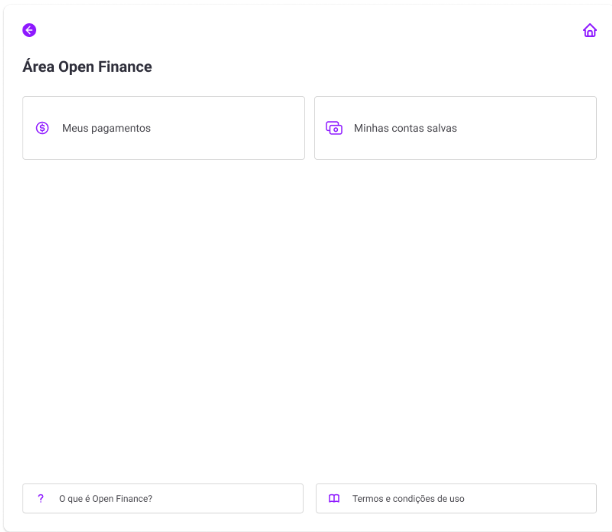
Nas nossas telas, o processo de criação de vínculo se inicia na Tela de Gestão Open Finance, o cliente escolhe a visualização de contas salvas e em seguida abre um pop up informando quais são as contas saltas e se ele deseja adicionar mais contas para criar o vínculo, como é mostrado nas telas a seguir.
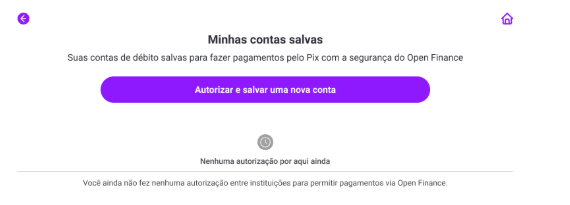
Nesse momento o cliente observa os opções de contas salvas e pode incluir novos vínculos, quando clique em Autorizar e salvar uma nova conta.
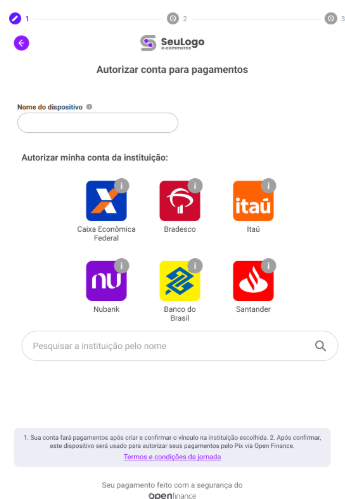
Na sequência, o cliente deverá apenas informar a Instituição com a qual deseja autorizar o vínculo de conta. Assim que o fizer, seguirá automaticamente para a próxima etapa.
Cenário: Busca e seleção da ID:disponibilizar ferramenta de busca e seleção da ID, com funcionamento baseado em marcas e conforme os critérios abaixo:
- Exibir todas as Detentoras que ofereçam a JSR.
- Permitir que o usuário busque tanto pela marca da ID quanto por um participante associado, exibindo corretamente a marca correspondente nos resultados.
- Exigir que a seleção final da ID seja feita pela marca da instituição, e não pelo nome do participante associado.
- Exibir apenas marcas adequadas ao tipo de público identificado (PF ou PJ).
- Garantir que cada marca seja exibida uma única vez, mesmo que existam múltiplos registros para ela no Diretório de Participantes.
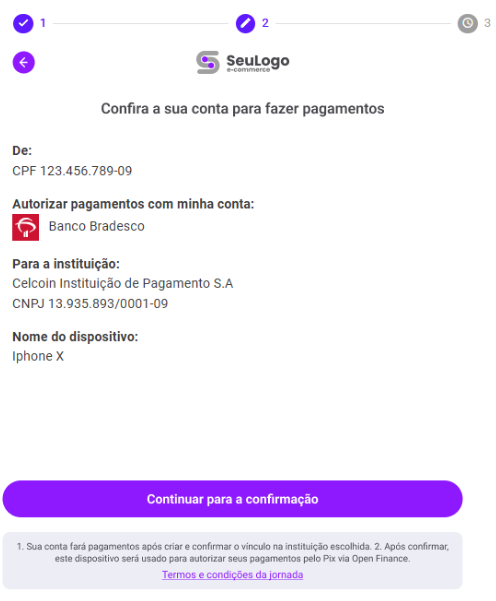
Esta é a etapa de checagem dos dados da conta a ser salva, antes de seguir para a detentora de conta informada.
Caso a troca da instituição seja necessária, bastará utilizar o botão em forma de ícone “seta para esquerda”, localizado na parte superior esquerda da tela.
Por fim, após conferir os dados, basta clicar no botão Continuar para a confirmação para prosseguir com a jornada.
O redirecionamento será automático para o ambiente da instituição detentora de conta, onde comunicamos a criação do vínculo de dispositivo (enrollment) e enviamos os parâmetros de sinais de riscos. No ambiente da detentora de contas, o cliente passa pelas etapas de Autenticação e Confirmação do Pagamento.
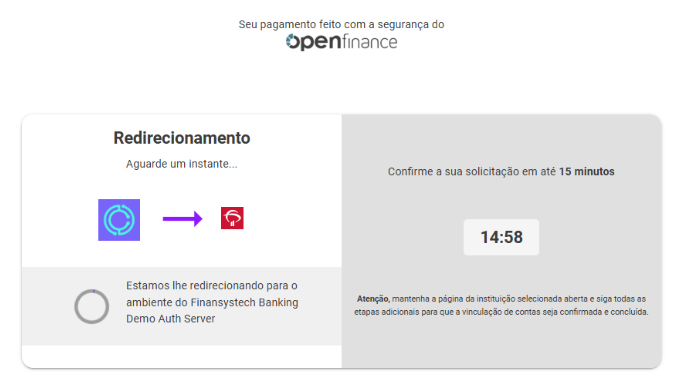
Autenticação e criação de vínculo
O formato de Autenticação é definido pela própria Instituição Detentora de contas, respeitando os seus modelos de segurança, a exemplo de login e senha, reconhecimento biométrico ou reconhecimento facial.
O mesmo ocorre com o formato de Confirmação da operação, que segue os padrões estabelecidos pela Instituição Financeira escolhida, em alinhamento com os requisitos de etapas e ações definidos pelo ecossistema Open Finance.
Redirecionamento (volta) e efetivação da jornada
Após a confirmação do pagamento no ambiente da detentora de contas, o cliente é novamente redirecionado para o ambiente da empresa contratante do Open Keys, onde é necessário confirmar sua identidade através de um gesto (biometria, Fáceis, PIN, etc).
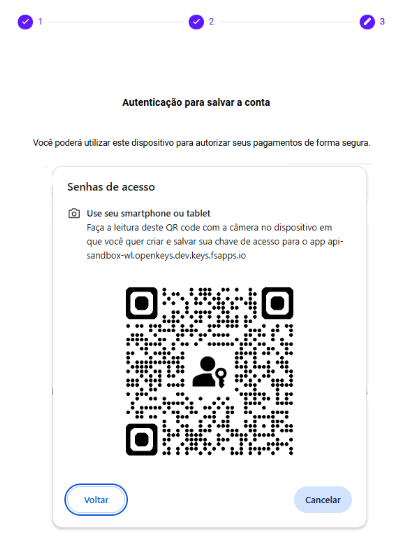
Após a confirmação da identidade do cliente, o Open Keys processa as informações da operação e o cliente, então, visualiza a confirmação do vínculo de conta.
Nesta tela, ele terá as opções de ser redirecionado para o endereço de callback informado na jornada ou Ir para a área de gestão, onde será redirecionado para a Área de Gestão das Contas Salvas (Vínculos).
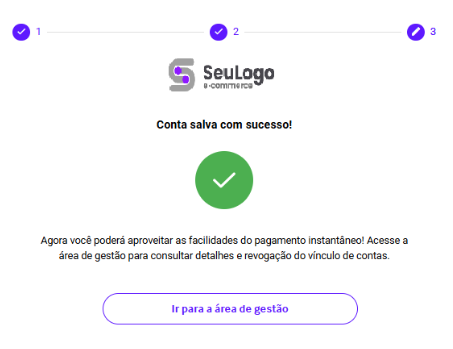
Assim, o vínculo da conta está concluído e o usuário pode prosseguir para o pagamento.
Cenário: Efetivação da vinculação de conta
- Resultado da solicitação: exibir mensagem informando sobre o resultado (sucesso ou falha) da solicitação de vinculação de conta.
- Detalhes do vínculo: informar sobre a possibilidade de acesso aos detalhes do vínculo através da área de gestão.
- Cancelamento do vínculo: informar sobre a possibilidade de cancelamento do vínculo através da área de gestão.
Updated 7 months ago